

Comment créer une expérience W&B
- Initialiser un run W&B
- Enregistrer un dictionnaire d’hyperparamètres
- Consigner des métriques dans votre boucle d’entraînement
- Enregistrer un artefact dans W&B
Initialiser un run W&B
wandb.init() pour créer un run W&B.
L’extrait suivant crée un run dans un projet W&B nommé “cat-classification”, avec la description “My first experiment”, afin d’identifier plus facilement ce run. Les tags “baseline” et “paper1” sont inclus pour rappeler qu’il s’agit d’une expérience de référence destinée à une future publication d’article.
wandb.init() renvoie un objet Run.
Remarque : les Runs sont ajoutés à des projets existants si ce projet existe déjà lorsque vous appelez
wandb.init(). Par exemple, si vous avez déjà un projet nommé “cat-classification”, ce projet continuera d’exister et ne sera pas supprimé. À la place, un nouveau run est ajouté à ce projet.Enregistrez un dictionnaire d’hyperparamètres
Consigner des métriques dans votre boucle d’entraînement
run.log() pour consigner des métriques à chaque étape d’entraînement, comme l’accuracy et la perte.
Journaliser un Artifact dans W&B
Tout réunir
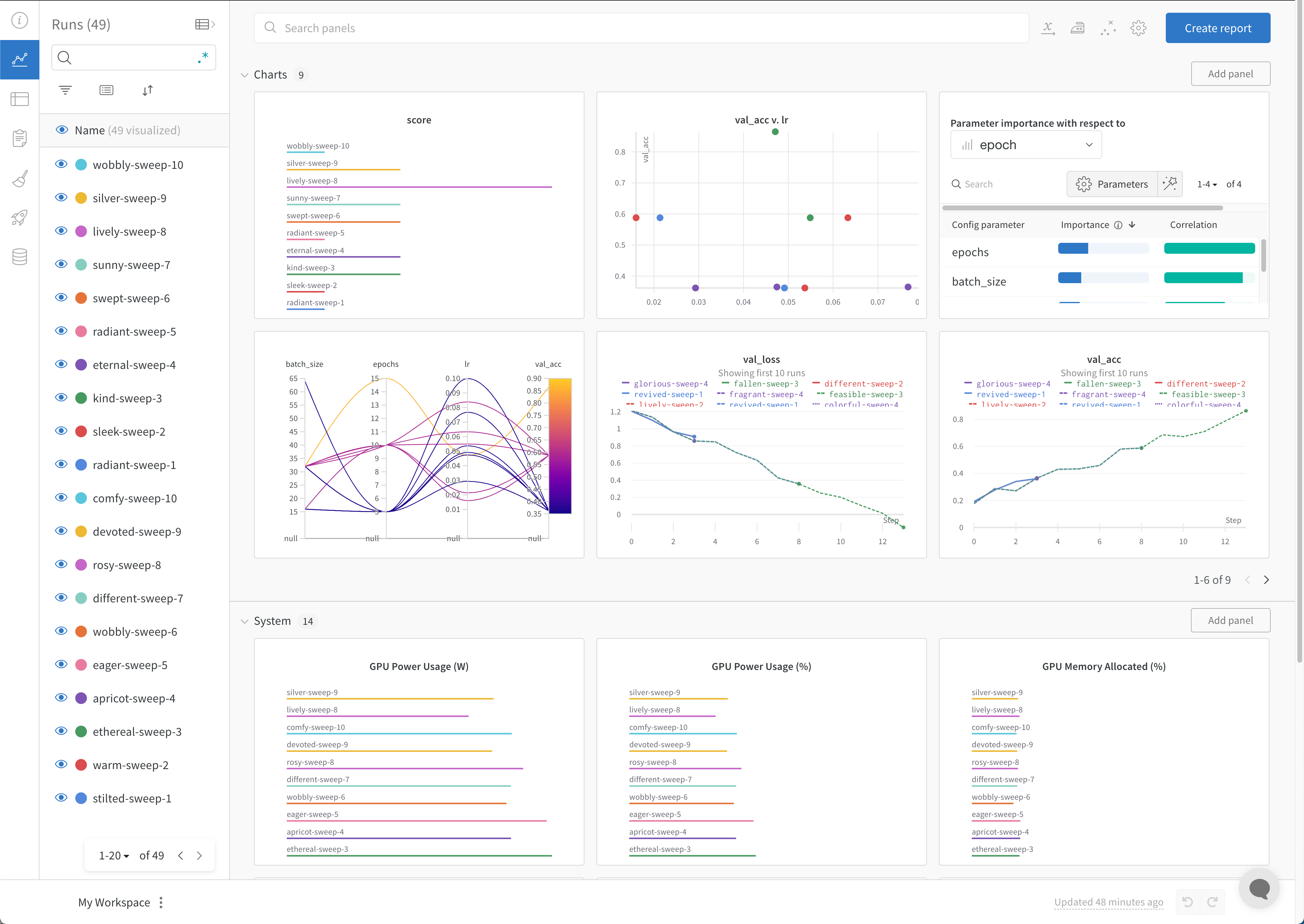
Étapes suivantes : visualisez votre expérience
Bonnes pratiques
- Gérer les runs avec un gestionnaire de contexte : utilisez
wandb.init()dans un blocwithpour terminer automatiquement le run lorsque le code se termine ou lève une exception.-
Dans les notebooks Jupyter, vous préférerez peut-être gérer le run vous-même. Dans ce cas, appelez
finish()pour le marquer comme terminé :
-
Dans les notebooks Jupyter, vous préférerez peut-être gérer le run vous-même. Dans ce cas, appelez
- Configuration : suivez les hyperparamètres, l’architecture du modèle, les informations sur le dataset et les autres valeurs nécessaires pour reproduire votre modèle. Pour plus d’informations, voir Afficher la configuration dans la section Aperçu d’un run dans l’application W&B.
- Project : utilisez les Projects pour organiser les expériences dans un espace centralisé où vous pouvez visualiser les résultats, comparer les runs, afficher et télécharger des artefacts, créer des automatisations, et plus encore.
- Notes : ajoutez des notes pour décrire l’objectif d’un run, par exemple
baseline modeloutuned hyperparameters. Vous pourrez modifier ces notes plus tard depuis l’aperçu du run dans l’application W&B. - Types de job : ajoutez des types de job à vos runs pour organiser et filtrer les runs par tâche, par exemple
train,testouinference. - Tags : ajoutez des tags aux runs pour étiqueter les runs avec des fonctionnalités ou des attributs qui ne ressortent pas forcément des métriques ou des artefacts enregistrés.
wandb.init() dans le Guide de référence du SDK Python.